이 도구로 할 수 있는 일
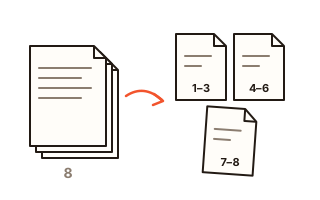
PDF 나누기는 쪽이 많은 문서를 여러 조각으로 자르는 도구입니다. 따로 저장하고 싶은 쪽 범위를 적거나, 몇 쪽씩 같은 크기로 자르거나, 남길 쪽 그림을 눌러 골라 더 짧은 새 PDF로 저장할 수 있습니다.
문서에 책갈피가 있으면 장(章)별로도 나눌 수 있습니다. 맨 위 단계 책갈피마다 새 파일이 시작되고, 파일 이름은 책갈피 제목을 따릅니다. 이미 목차가 붙어 있는 교재, 설명서, 긴 보고서를 나눌 때 편합니다.
저장하기 전에 어떤 파일이 몇 쪽짜리로 만들어지는지 목록으로 먼저 보여 줍니다. 결과가 하나면 PDF로, 여러 개면 ZIP 파일 하나로 묶어서 내려받기가 한 번에 끝나게 합니다.
사용 방법
- PDF 파일을 고르거나 상자 위로 끌어다 놓습니다. 설정 아래에 쪽 그림이 작게 나타납니다.
- 나누는 방법을 고릅니다: 쪽 범위, N쪽마다, 쪽 고르기, 책갈피별.
- 쪽 범위는 1-3, 4-8, 9-처럼 적습니다. 범위마다 파일이 하나씩 생기고, 상자에 표시하면 모두 한 PDF에 담깁니다. 쪽을 뽑을 때는 쪽 그림을 누르거나 쪽 번호를 적습니다.
- 만들어질 파일 목록을 확인한 뒤 'PDF 나누기'(또는 '쪽 뽑기')를 누릅니다.
- ZIP을 풀면 나뉜 파일이 나옵니다. 파일 이름은 원래 파일 이름 뒤에 담긴 쪽 번호가 붙는 식입니다.
쪽 범위 적는 법
범위와 범위 사이는 쉼표로 나눕니다. 줄표는 범위의 첫 쪽과 끝 쪽을 잇기 때문에 4-8은 4쪽부터 8쪽까지입니다. 뒤 숫자를 빼면 문서 끝까지(12-), 앞 숫자를 빼면 1쪽부터(-3)라는 뜻이고, 숫자 하나만 적으면 그 한 쪽만 들어갑니다.
범위는 겹치거나 되풀이돼도 됩니다. 같은 표지를 여러 유인물 앞에 붙일 때 쓸모가 있습니다. 모든 범위를 한 PDF에 담을 때는 적은 순서대로 쪽이 놓입니다.
책갈피, 링크, 파일 이름
새 파일마다 자기 쪽을 가리키는 책갈피가 그대로 남고, 같은 파일로 함께 들어간 두 쪽 사이의 링크도 계속 작동합니다. 다른 파일로 간 쪽을 가리키던 링크는 없는 쪽을 가리키지 않도록 지웁니다.
책갈피별로 나눈 파일에는 읽는 순서대로 번호가 붙고 이름은 책갈피 제목을 따르되, 파일 이름에 쓸 수 없는 글자는 뺍니다. 첫 책갈피보다 앞에 있는 표지 같은 쪽은 따로 한 파일로 저장합니다.
내 데이터
PDF는 브라우저 안에서 열고 나눕니다. 업로드되지 않으며 쪽 그림도 내 기기에서 그립니다. 다음에 쓰기 편하도록 고른 나누기 방식과 설정만 이 브라우저에 기억하고, 문서 자체는 저장하지 않습니다.
자주 묻는 질문
PDF에서 한 쪽만 뽑으려면 어떻게 하나요?
'쪽 고르기'를 선택하고 원하는 쪽 그림을 누르거나 번호를 적은 다음 '쪽 뽑기'를 누르세요. 그 쪽이 새 PDF로 저장됩니다.
한 쪽씩 따로따로 나눌 수 있나요?
네. 'N쪽마다'를 고르고 1로 두거나, 쪽을 고른 뒤 '고른 쪽을 한 쪽씩 따로 저장'에 표시하세요. 모든 파일이 ZIP 하나에 담겨 옵니다.
왜 PDF가 아니라 ZIP 파일로 받나요?
한 페이지가 파일을 여러 개 연달아 내려받으려 하면 브라우저가 막거나 허락을 묻기 때문에, 결과가 여러 개면 ZIP 하나로 묶습니다. 컴퓨터에서는 두 번 눌러 열고, 휴대폰에서는 파일 앱으로 풀 수 있습니다.
나누면 화질이 떨어지나요?
아닙니다. 쪽을 다시 그리거나 압축하지 않고 그대로 복사하므로 글자도 선명하고 검색도 그대로 됩니다.
암호가 걸린 PDF도 나눌 수 있나요?
여기서는 안 됩니다. 문서를 여는 프로그램에서 암호 없는 사본을 저장한 뒤 그 사본을 나눠 주세요.